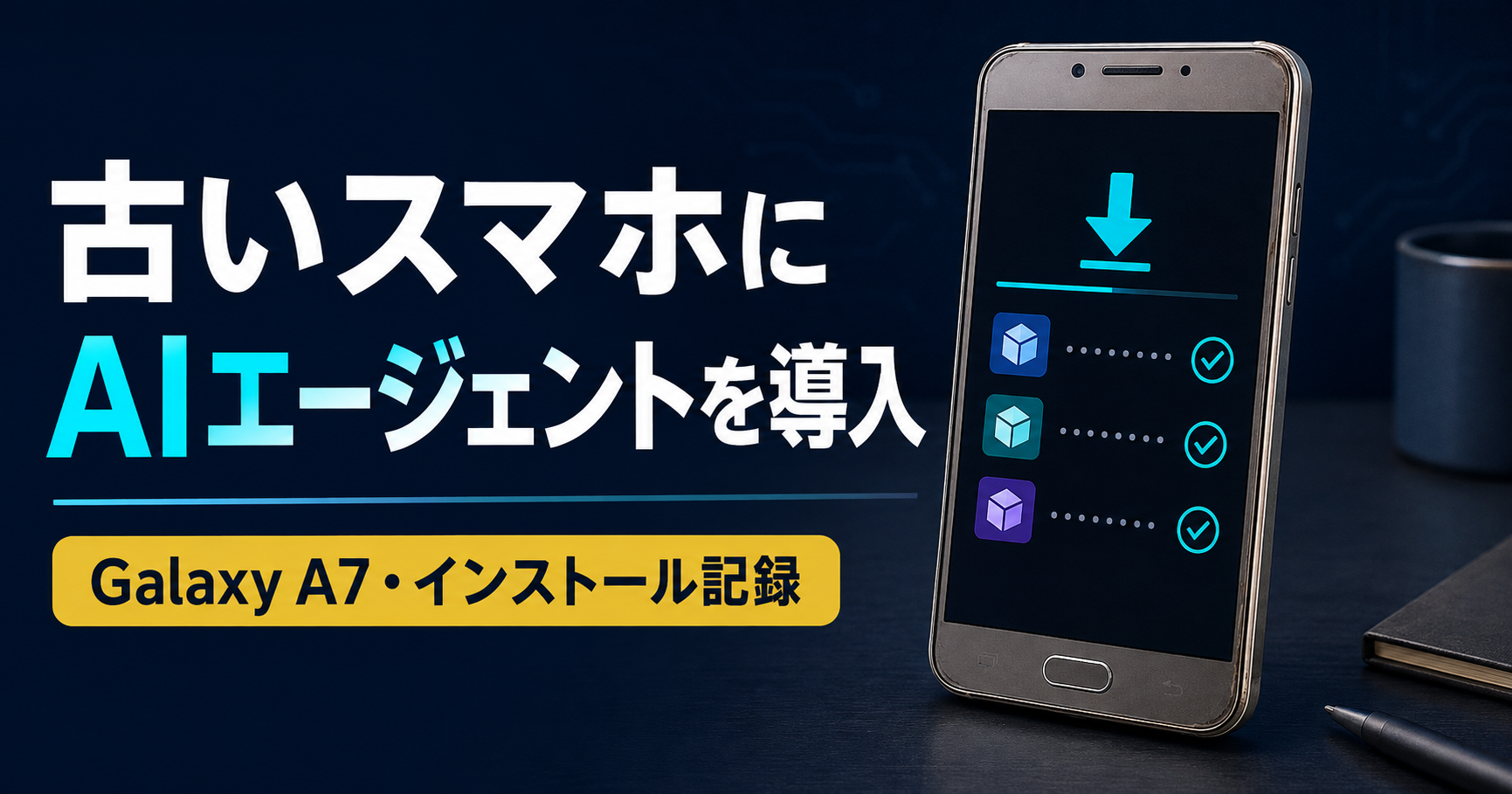
引き出しの奥に、機種変更したあとのスマホが眠っていませんか。
この記事は、使わなくなったAndroidスマホにAIエージェントをインストールできるか知りたい方に向けた導入記録です。
ただし、アプリを入れるだけで完成する方法ではありません。パソコンでコマンドを入力した経験がある方向けです。
結論から言うと、8年前に発売されたAndroidスマホにもAIエージェントをインストールできました。ただし、今回確認したのはインストールまでです。実際に仕事を頼めるか、安定して動き続けるかは、今後あらためて検証します。
私が使ったのは、2018年に発売されたGalaxy A7です。この端末にCodex、Claude Code、Antigravityの3本をインストールしました。新たな端末代は0円です。
なお、AIサービスの契約料や通信料、わずかな電気代は別にかかります。今回は、すでに契約しているサービスと自宅のWi-Fiを使いました。
今回構築した範囲
今回構築したのは、古いスマホへ外出先から接続し、AIエージェントのコマンド版をインストールするところまでです。
ふだんAIエージェントはパソコンの上で使います。そこで、消費電力の小さい古いスマホを代わりの端末にできないかと考えました。
古いスマホなら、パソコンより少ない電力で待機できます。まずはAIエージェントを導入できる環境を作り、実用性の確認は次の段階に分けました。
あわせて、自宅に置いてあるWindowsパソコンへ、このスマホから接続できるところまで確認しました。
将来は、Windowsパソコンやサービスの状態を確認する役として使う予定です。ただし、この監視機能もまだ動作確認はしていません。
そもそもの始まりは、2023年ごろからずっと引き出しに眠っていたこの端末を、どうにか使えないかと考えたことでした。
きっかけは、ラズベリーパイや中古パソコンの代わりにならないかと思いついたことです。24時間動かしておく機械がほしくなったとき、たいていの人はまずこの2つを検討します。私もそうでした。
ただ、どちらも買えばそのぶん出費が増えます。手元に眠っている機械で足りるなら、それが一番安い。
しかもスマホには、ラズベリーパイや中古パソコンにない強みが2つあります。バッテリーを内蔵しているので、短い停電なら自力で耐えること。そして最初から無線でネットにつながることです。
AIエージェントへ実際に仕事を頼むテストや、定時実行、長期間の安定性は、別の記事で検証します。
用意するもの
検証に使ったものは3つです。
1. 使わなくなったAndroidスマホ
SIMカードは入っていなくてかまいません。自宅のWi-Fiにつながれば十分です。私が使ったGalaxy A7はメモリ3.7GBで、空きは1.6GBしかありませんでしたが、それでも足りました。
2. Termux(ターマックス)というアプリ
スマホの中に、パソコンのコマンド画面を出してくれる無料アプリです。これを入れると、スマホがそのまま小さなLinuxパソコンとして使えるようになります。
3. Tailscale(テイルスケール)というアプリ
外出先から自宅の機械へ、安全につなぐための無料アプリです。難しい設定はほとんどなく、同じアカウントでログインした機械どうしが自動的につながります。
Tailscaleを使う理由は、今回の使い方ならレンタルサーバーを借りずに済むからです。私は個人向けの無料プランと、自宅の回線を使って検証しました。
手順は4ステップ
やることは、大きく4つです。
ステップ1:Termuxを入れる
ここに最初の落とし穴があります。TermuxはF-Droidという配布サイトの版で統一してください。
Termuxには、あとから機能を足す関連アプリがあります。今回使うのは、スマホの再起動後に自動で立ち上げてくれるものと、スリープを防ぐものの2つです。
このとき、Termux本体と関連アプリの配布元がそろっていないと、インストール自体は成功するのに連携だけが動きません。しかもエラーは出ません。私はここで一度つまずきました。
ステップ2:パソコンから操作できるようにする
スマホの小さな画面でコマンドを打つのは現実的ではありません。
そこでスマホ側に「外から操作を受け付ける口」を用意して、あとの作業は手元のパソコンから行います。最初の数コマンドだけスマホで手入力すれば、そこから先はパソコンのキーボードで進められます。
パスワードではなく鍵ファイルでログインする方式にしておくと、毎回の入力が要らないうえに安全性も上がります。
ステップ3:外出先からつながるようにする
ここでTailscaleを入れます。スマホとパソコンの両方に入れて、同じアカウントでログインするだけです。
Androidの設定で「常時接続VPN」をオンにしておくと、再起動したあとも自動でつながります。ただし「VPN以外の接続をブロック」はオフのままにしてください。ここをオンにすると、うまくいかなかったときに手を出せなくなります。
これで、自宅にいても外出先にいても、まったく同じコマンドでスマホにつながるようになります。
ステップ4:AIエージェントを入れる
最後に、AIエージェントのコマンド版をインストールします。今回導入したのはCodex、Claude Code、Antigravityの3本です。
CodexはTermuxへ直接インストールしました。Claude CodeとAntigravityはTermuxへ直接入れられなかったため、スマホの中にUbuntu環境を用意してインストールしています。
3本ともインストールは完了しましたが、AIへのログインとタスクの実行はまだ試していません。この記事で扱うのはここまでです。
つまずいた3つ
正直に書きます。ここが一番時間を取られました。
1. インストールが無言で失敗する
インストールコマンドは成功したのに、導入結果を確認すると「本体が見つかりません」と表示されました。
原因は、インストーラーがこの環境を判定できず、本体部分だけを黙って飛ばしていたことです。エラーも警告も出ません。「成功」と表示されても、必ず一度起動して確かめてください。
結局、必要なファイルを別のパソコンで取ってきて、手で置いて解決しました。
2. 直接入るAIと入らないAIの分かれ目
3本のうち1本はTermuxへ直接入り、残り2本は直接インストールできませんでした。
分かれ目は、プログラムの作り方の違いです。必要な部品を自分の中に含むものは、そのまま導入できます。外部の部品を必要とするものは、Androidと一般的なLinuxの違いが問題になります。
直接入らなかった2本は、スマホの中にもう1つ別のOSを用意する形でインストールできました。とはいえ、この方法は1枚余分な層を挟みます。実際の速度や安定性は、次回の動作確認で比べます。
3. 画面ロックを解除するまで起動しない
これが一番やっかいでした。
スマホを再起動すると、電源が入っただけでは何も立ち上がりません。誰かが画面ロックを解除して、はじめて動き出します。解除から20〜30秒ほどで復帰しました。
Androidが端末内のデータを暗号化しているためで、仕様です。つまり停電やOSの更新で再起動がかかると、家に誰かが戻って画面を触るまで、外出先からは手が出せません。
塞ぐには画面ロックを「なし」にする必要があります。ただし、そうすると端末を落としたり盗まれたりしたときに、自宅のネットワークへの入口を渡すことになります。私はここを保留にしました。
次に検証すること
インストール後の実用性を判断するため、次は以下を検証します。
- 3つのAIエージェントへログインできるか
- 簡単な調べ物やファイル操作を頼めるか
- 長時間の処理や定時実行を安定して続けられるか
- 再起動後にどこまで自動復旧できるか
なお、今回はAI本体をスマホの中で動かす検証はしません。
Galaxy A7のメモリは3.7GBしかなく、実用的な大きさのローカルAIを動かす用途には向きません。インターネット上のAIへ指示を送る端末として使えるかを、次の記事で確かめます。
まとめ
- 2018年発売のGalaxy A7に、3つのAIエージェントをインストールできた
- CodexはTermuxへ直接導入し、Claude CodeとAntigravityはUbuntu環境へ導入した
- 新たな端末代は0円。ただしAIサービスの契約料、通信料、電気代は別にかかる
- AIへのログイン、タスク実行、長期間の安定性は未検証。動作確認は別の記事で扱う
- 再起動後は画面ロックを解除するまで立ち上がらない。無人での復旧を期待しないこと
古いスマホへのインストールは完了しました。実際にAI端末として使えるかは、次の検証へ持ち越します。
次に読む記事
AIに何かを任せたいけれど、何から始めればよいか迷っている方は「業務自動化は何から始める? 年4,000時間削減した社内SEが教える最初の1業務の選び方」も読んでみてください。
コメント